Почему ваш календарь — уже инструмент тайм-боксинга
Большинство людей используют календарь как пассивную запись обязательств. Тайм-боксинг переворачивает этот подход: календарь становится активным планом того, куда уходит ваше внимание каждый час дня. Хорошая новость в том, что в Google Calendar, Apple Calendar и Outlook уже есть все необходимое, чтобы начать сегодня.
Настройка временных блоков в Google Calendar
Откройте Google Calendar и создайте новое событие. Назовите его по задаче, а не расплывчатым словом вроде «работа». Установите длительность, соответствующую задуманной сессии фокуса. В меню «Другие параметры» выберите статус «Занят» и видимость «Личное», чтобы коллеги не видели подробностей и не назначали встречи поверх вашего блока.
Используйте цветовую маркировку, чтобы различать типы блоков. Например, зеленый — для глубокой работы, синий — для встреч, оранжевый — для административных задач. Система цветов в Google Calendar позволяет одним взглядом понять, сбалансирован ли ваш день или перегружен.
Создавайте повторяющиеся блоки для ежедневных привычек, таких как утреннее планирование или подведение итогов дня. Повторяющиеся события гарантируют, что эти важные ритуалы не будут вытеснены.
Тайм-боксинг в Apple Calendar
Apple Calendar лучше всего работает в паре с «Напоминаниями» на iOS или менеджером задач. Создайте отдельный календарь для временных блоков и дайте ему отчетливый цвет. Добавляя блок, используйте поле заметок, чтобы перечислить конкретные задачи, которые планируете выполнить за эту сессию.
Включите функцию «Оповещения», чтобы получать предупреждение за пять минут до начала каждого блока. Это даст время закрыть лишние вкладки, отключить уведомления и мысленно перейти в режим фокуса до начала блока.
Тайм-боксинг в Outlook для команд
Сильная сторона Outlook — глубокая интеграция с Microsoft Teams и общими календарями. Резервируйте время через «Новое событие», а не «Новую встречу», чтобы по умолчанию оно не попадало в общие календари. Установите статус «Занят» и включите флаг «Личное».
Используйте цветовые категории Outlook, чтобы они соответствовали рабочему процессу вашей организации. Если ваша команда уже применяет цветовые обозначения для типов встреч, распространите их на личные рабочие блоки, чтобы визуальный язык оставался единым.
Проблема ручного тайм-боксинга в календаре
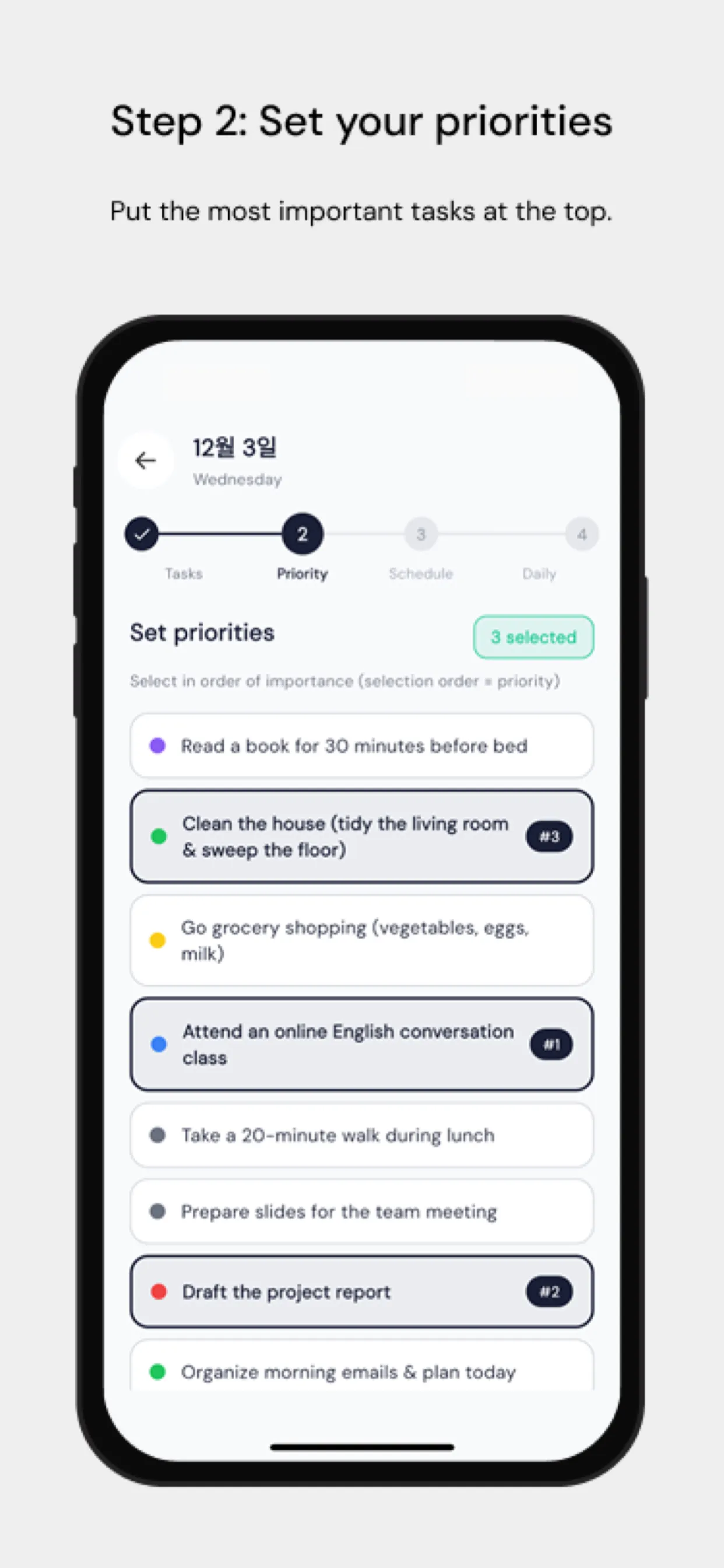
Главное неудобство в том, что перетаскивать задачи в календарь вручную долго, а при изменении планов его редко обновляют. Chrobox решает это, синхронизируя список задач напрямую с календарем. Добавьте задачу с оценкой длительности, и Chrobox найдет ближайший свободный слот и создаст блок автоматически. Когда приоритеты меняются, он перепланирует затронутые блоки без вашего участия.
Советы по защите временных блоков
Расскажите команде о своей системе. Объясните, что заблокированное время означает вашу недоступность, а не просто «возможно, занят». Назначьте в течение дня определенное окно для внезапных просьб, чтобы у коллег было предсказуемое время, когда с вами можно связаться, не нарушая ваши блоки.
Каждое утро просматривайте календарь на ближайшие 24 часа. Убедитесь, что блоки соответствуют вашим главным приоритетам, и скорректируйте их, если появилась новая срочная задача. Эта пятиминутная проверка не даст дню управлять вами вместо того, чтобы вы управляли днем.