Takviminiz Neden Zaten Bir Time-Boxing Aracı?
Çoğu insan takvimini taahhütlerin pasif bir kaydı olarak kullanır. Time-boxing bunu tersine çevirir: takviminiz, gününüzün her saatinde dikkatinizin nereye gideceğine dair aktif bir plan haline gelir. İyi haber şu ki, Google Takvim, Apple Calendar ve Outlook'ın hepsinde bugün başlamak için ihtiyacınız olan her şey zaten var.
Google Takvim'de Zaman Blokları Ayarlamak
Google Takvim'i açın ve yeni bir etkinlik oluşturun. Ona "çalışma" gibi belirsiz bir etiket değil, görevinizin adını verin. Süreyi planladığınız odaklanma oturumuyla eşleşecek şekilde ayarlayın. "Diğer seçenekler" menüsünde, durumunuzu "Meşgul" ve görünürlüğü "Özel" olarak ayarlayın, böylece meslektaşlarınız ayrıntıları göremez veya üzerinize planlama yapamaz.
Blok türlerini ayırt etmek için renk kodlaması kullanın. Örneğin, derin çalışma için yeşil, toplantılar için mavi ve idari görevler için turuncu. Google Takvim'in renk sistemi, gününüzün dengeli mi yoksa aşırı yüklü mü olduğunu bir bakışta görmeyi kolaylaştırır.
Sabah planlama oturumunuz veya gün sonu incelemeniz gibi günlük alışkanlıklar için tekrarlanan bloklar oluşturun. Tekrarlanan etkinlikler, bu kritik rutinlerin asla sıkışıp kalmamasını sağlar.
Apple Calendar'da Time-Boxing
Apple Calendar, iOS Hatırlatıcılar veya bir görev yöneticisiyle eşleştirildiğinde en iyi şekilde çalışır. Zaman bloklarına ayrılmış bir takvim oluşturun ve ona belirgin bir renk verin. Bir blok eklediğinizde, o oturum sırasında tamamlamayı planladığınız belirli görevleri listelemek için notlar alanını kullanın.
Her blok başlamadan önce beş dakikalık bir uyarı almak için "Uyarılar" özelliğini etkinleştirin. Bu, blok başlamadan önce diğer sekmeleri kapatmanız, bildirimleri sessize almanız ve zihinsel olarak odak moduna geçmeniz için size zaman verir.
Takımlar İçin Outlook'ta Time-Boxing
Outlook'un gücü, Microsoft Teams ve paylaşılan takvimlerle derin entegrasyonundadır. Varsayılan olarak paylaşılan takvimlerin dışında tutmak için "Yeni Toplantı" yerine "Yeni Randevu" kullanarak zaman bloklayın. Göster-olarak durumunu "Meşgul" olarak ayarlayın ve özel bayrağı etkinleştirin.
Kuruluşunuzun iş akışıyla eşleşmesi için Outlook'un kategori renklerini kullanın. Takımınız zaten toplantı türleri için renk kuralları kullanıyorsa, görsel dilin tutarlı kalması için bu kuralları kişisel çalışma bloklarınıza genişletin.
Manuel Takvim Time-Boxing'inin Sorunu
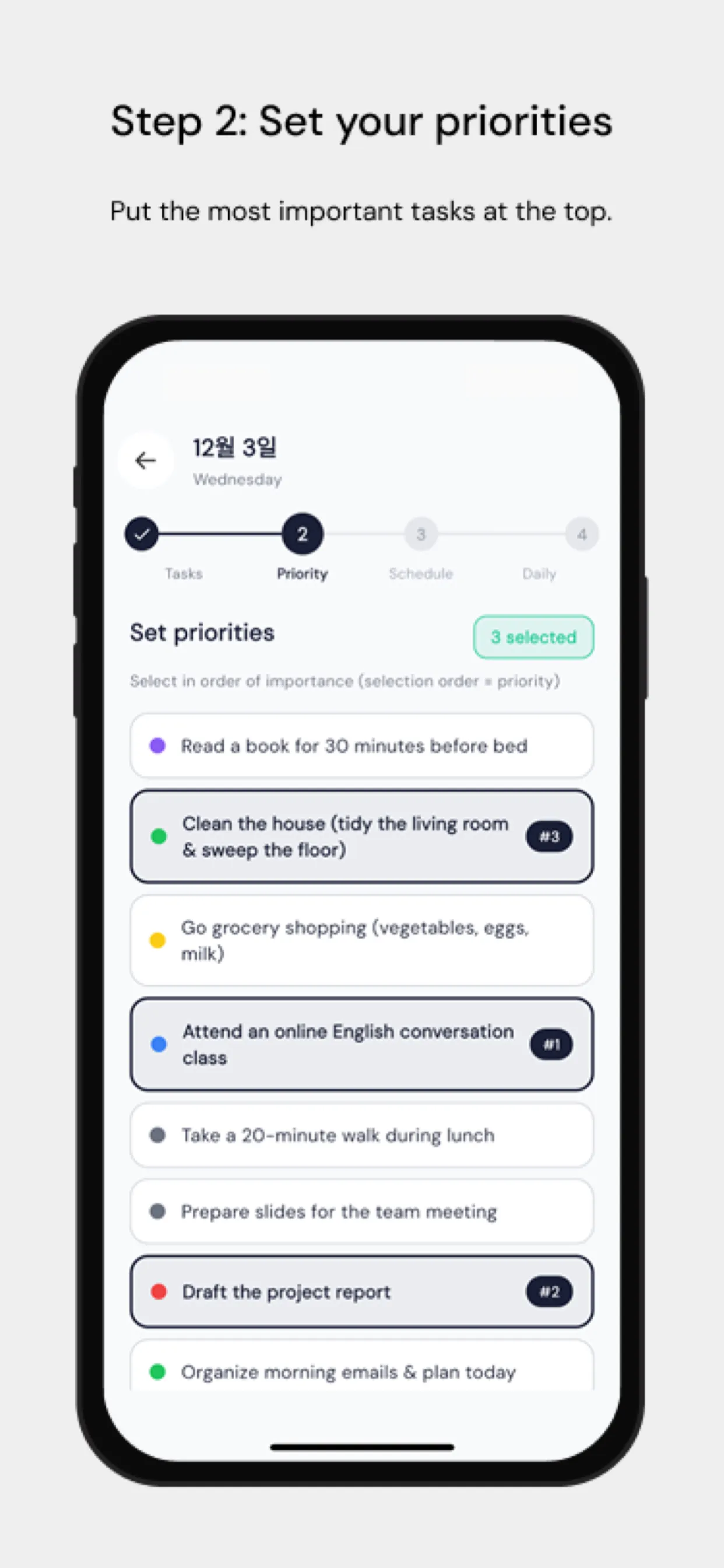
En büyük sürtünme noktası, görevleri manuel olarak bir takvime sürüklemenin zaman alıcı olması ve planlar değiştiğinde nadiren güncellenmesidir. Chrobox, görev listenizi doğrudan takviminizle senkronize ederek bunu çözer. Tahmini bir süreyle bir görev ekleyin, Chrobox bir sonraki uygun aralığı bulur ve bloğu otomatik olarak oluşturur. Öncelikler değiştiğinde, etkilenen blokları manuel müdahale olmadan yeniden planlar.
Zaman Bloklarınızı Korumak İçin İpuçları
Sisteminizi takımınıza iletin. Bloklanmış zamanın, yalnızca geçici olarak meşgul olduğunuz değil, kullanılamaz olduğunuz anlamına geldiğini onlara bildirin. Meslektaşlarınızın bloklarınızı bozmadan size ulaşabileceği öngörülebilir bir zamanı olması için her gün anlık talepler için belirli bir pencere ayırın.
Her sabah takviminizi önümüzdeki 24 saat için gözden geçirin. Bloklarınızın en önemli önceliklerinizle uyumlu olduğunu doğrulayın ve yeni acil bir görev ortaya çıktıysa ayarlama yapın. Bu beş dakikalık kontrol, günün sizi yönetmesi yerine sizin günü yönetmenizi sağlar.