ทำไมปฏิทินของคุณจึงเป็นเครื่องมือไทม์บ็อกซิงอยู่แล้ว
คนส่วนใหญ่ใช้ปฏิทินเป็นแค่บันทึกภาระผูกพันแบบตั้งรับ ไทม์บ็อกซิงพลิกสิ่งนี้: ปฏิทินของคุณกลายเป็นแผนเชิงรุกว่าความสนใจของคุณจะไปอยู่ที่ไหนในแต่ละชั่วโมงของวัน ข่าวดีคือ Google Calendar, Apple Calendar และ Outlook ต่างมีทุกอย่างที่คุณต้องการเพื่อเริ่มต้นได้ตั้งแต่วันนี้
การตั้งค่ากล่องเวลาใน Google Calendar
เปิด Google Calendar และสร้างกิจกรรมใหม่ ตั้งชื่อตามงานของคุณ ไม่ใช่ป้ายกำกับที่คลุมเครือเช่น "งาน" ตั้งระยะเวลาให้ตรงกับเซสชันการจดจ่อที่คุณตั้งใจไว้ ในเมนู "ตัวเลือกเพิ่มเติม" ให้ตั้งสถานะเป็น "ไม่ว่าง" และการมองเห็นเป็น "ส่วนตัว" เพื่อไม่ให้เพื่อนร่วมงานเห็นรายละเอียดหรือจองเวลาทับ
ใช้รหัสสีเพื่อแยกประเภทกล่องเวลา ตัวอย่างเช่น สีเขียวสำหรับ deep work สีน้ำเงินสำหรับการประชุม และสีส้มสำหรับงานธุรการ ระบบสีของ Google Calendar ทำให้ง่ายต่อการเห็นในพริบตาว่าวันของคุณสมดุลหรือล้นเกิน
สร้างกล่องเวลาที่เกิดขึ้นซ้ำสำหรับนิสัยประจำวัน เช่น เซสชันวางแผนยามเช้าหรือการทบทวนท้ายวัน กิจกรรมที่เกิดขึ้นซ้ำจะช่วยให้กิจวัตรสำคัญเหล่านี้ไม่มีวันถูกเบียดออกไป
ไทม์บ็อกซิงใน Apple Calendar
Apple Calendar ทำงานได้ดีที่สุดเมื่อจับคู่กับ iOS Reminders หรือแอปจัดการงาน สร้างปฏิทินเฉพาะสำหรับกล่องเวลาและตั้งสีที่แตกต่างให้มัน เมื่อคุณเพิ่มกล่องเวลา ให้ใช้ช่องบันทึกเพื่อจดงานที่เฉพาะเจาะจงที่คุณวางแผนจะทำให้เสร็จในเซสชันนั้น
เปิดใช้ฟีเจอร์ "การแจ้งเตือน" เพื่อรับคำเตือนล่วงหน้าห้านาทีก่อนแต่ละกล่องเวลาเริ่มต้น สิ่งนี้ให้เวลาคุณปิดแท็บอื่น ๆ ปิดเสียงแจ้งเตือน และปรับสภาพจิตใจเข้าสู่โหมดจดจ่อก่อนที่กล่องเวลาจะเริ่ม
ไทม์บ็อกซิงใน Outlook สำหรับทีม
จุดแข็งของ Outlook คือการเชื่อมต่อเชิงลึกกับ Microsoft Teams และปฏิทินที่แชร์กัน จองเวลาโดยใช้ "นัดหมายใหม่" แทน "การประชุมใหม่" เพื่อไม่ให้ปรากฏบนปฏิทินที่แชร์โดยค่าเริ่มต้น ตั้งสถานะแสดงเป็น "ไม่ว่าง" และเปิดใช้แฟล็กความเป็นส่วนตัว
ใช้สีหมวดหมู่ของ Outlook ให้ตรงกับเวิร์กโฟลว์ขององค์กรของคุณ ถ้าทีมของคุณใช้ข้อตกลงเรื่องสีสำหรับประเภทการประชุมอยู่แล้ว ให้ขยายข้อตกลงนั้นไปยังกล่องเวลางานส่วนตัวของคุณด้วย เพื่อให้ภาษาภาพยังคงสอดคล้องกัน
ปัญหาของการทำไทม์บ็อกซิงในปฏิทินแบบแมนวล
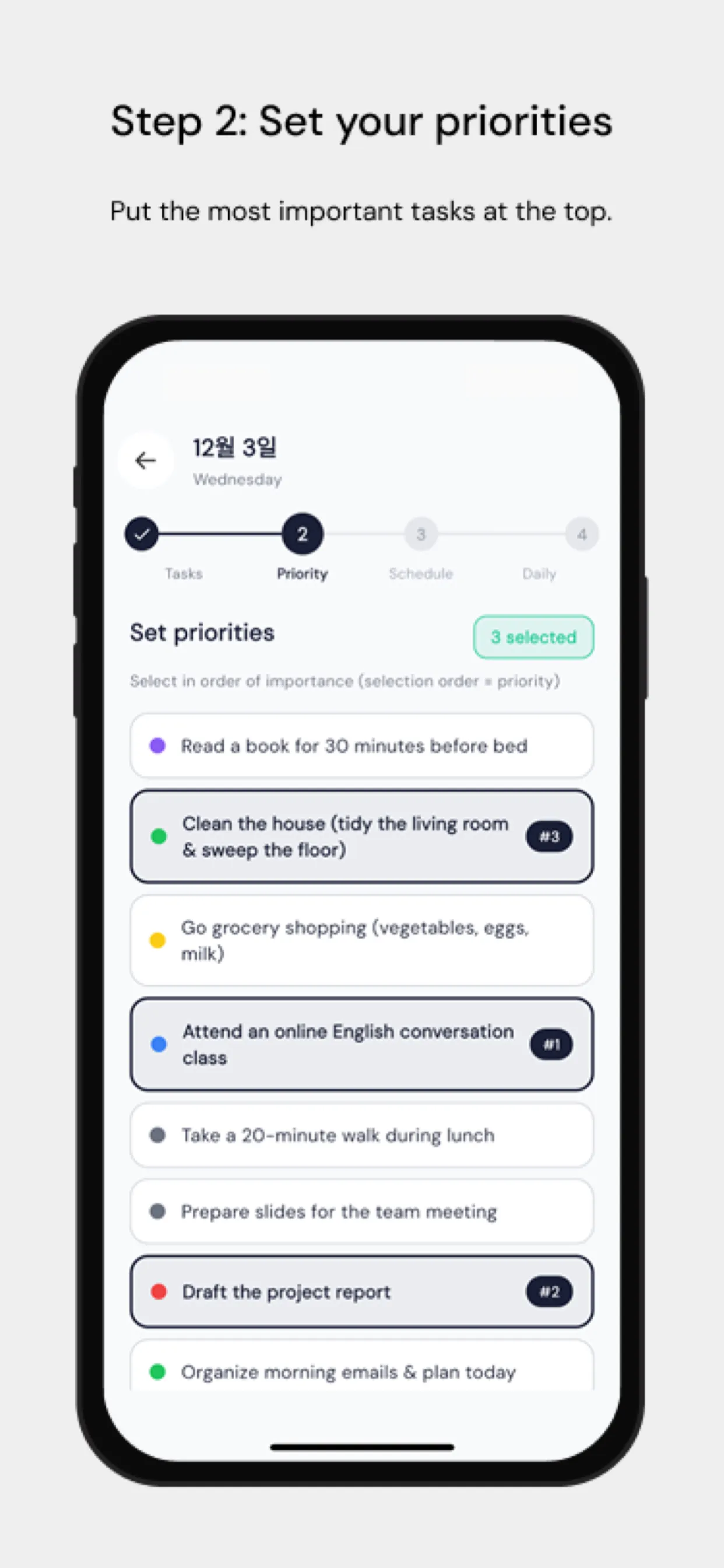
จุดเสียดทานที่ใหญ่ที่สุดคือการลากงานลงบนปฏิทินด้วยตนเองใช้เวลานานและมักไม่ถูกอัปเดตเมื่อแผนเปลี่ยนไป Chrobox แก้ปัญหานี้ด้วยการซิงค์รายการงานของคุณเข้ากับปฏิทินของคุณโดยตรง เพิ่มงานพร้อมระยะเวลาโดยประมาณ แล้ว Chrobox จะหาช่องเวลาว่างถัดไปและสร้างกล่องเวลาให้โดยอัตโนมัติ เมื่อลำดับความสำคัญเปลี่ยนไป มันจะจัดตารางกล่องเวลาที่ได้รับผลกระทบใหม่โดยไม่ต้องแทรกแซงด้วยตนเอง
เคล็ดลับในการปกป้องกล่องเวลาของคุณ
สื่อสารระบบของคุณให้ทีมทราบ แจ้งให้พวกเขารู้ว่าเวลาที่ถูกบล็อกไว้หมายถึงคุณไม่สะดวก ไม่ใช่แค่ไม่ว่างชั่วคราว กำหนดช่วงเวลาเฉพาะในแต่ละวันสำหรับคำขอที่เกิดขึ้นกะทันหัน เพื่อให้เพื่อนร่วมงานมีเวลาที่คาดเดาได้ในการติดต่อคุณโดยไม่รบกวนกล่องเวลาของคุณ
ทบทวนปฏิทินของคุณทุกเช้าสำหรับ 24 ชั่วโมงข้างหน้า ยืนยันว่ากล่องเวลาของคุณสอดคล้องกับลำดับความสำคัญสูงสุดของคุณ และปรับเปลี่ยนหากมีงานเร่งด่วนใหม่เกิดขึ้น การตรวจสอบห้านาทีนี้ป้องกันไม่ให้วันควบคุมคุณ แทนที่คุณจะเป็นผู้ควบคุมวัน