
도구와 비교

구글 캘린더, 애플 캘린더, 아웃룩으로 타임박싱하는 방법

Chrobox Team

2025년 2월 22일

6 분 읽기

구글 캘린더, 애플 캘린더, 아웃룩으로 타임박싱하는 방법

캘린더가 이미 타임박싱 도구인 이유

대부분의 사람들은 캘린더를 약속의 수동적인 기록으로 사용합니다. 타임박싱은 이것을 뒤집습니다. 캘린더가 하루의 매 시간 주의를 어디에 쏟을지에 대한 능동적인 계획이 됩니다.

구글 캘린더에서 타임 블록 설정하기

구글 캘린더를 열고 새 이벤트를 만드세요. "작업"처럼 막연한 이름이 아닌 작업 이름을 붙이세요. 집중 세션 시간에 맞게 기간을 설정하세요. "더 많은 옵션" 메뉴에서 상태를 "바쁨"으로, 공개 설정을 "비공개"로 설정하세요.

블록 유형을 구분하기 위해 색상 코딩을 사용하세요. 예를 들어 딥워크는 녹색, 회의는 파란색, 행정 업무는 주황색으로 설정하세요. 반복 블록을 만들어 아침 계획 세션이나 하루 마무리 리뷰 같은 일상 습관이 절대 밀려나지 않게 하세요.

Chrobox로 자동화하기

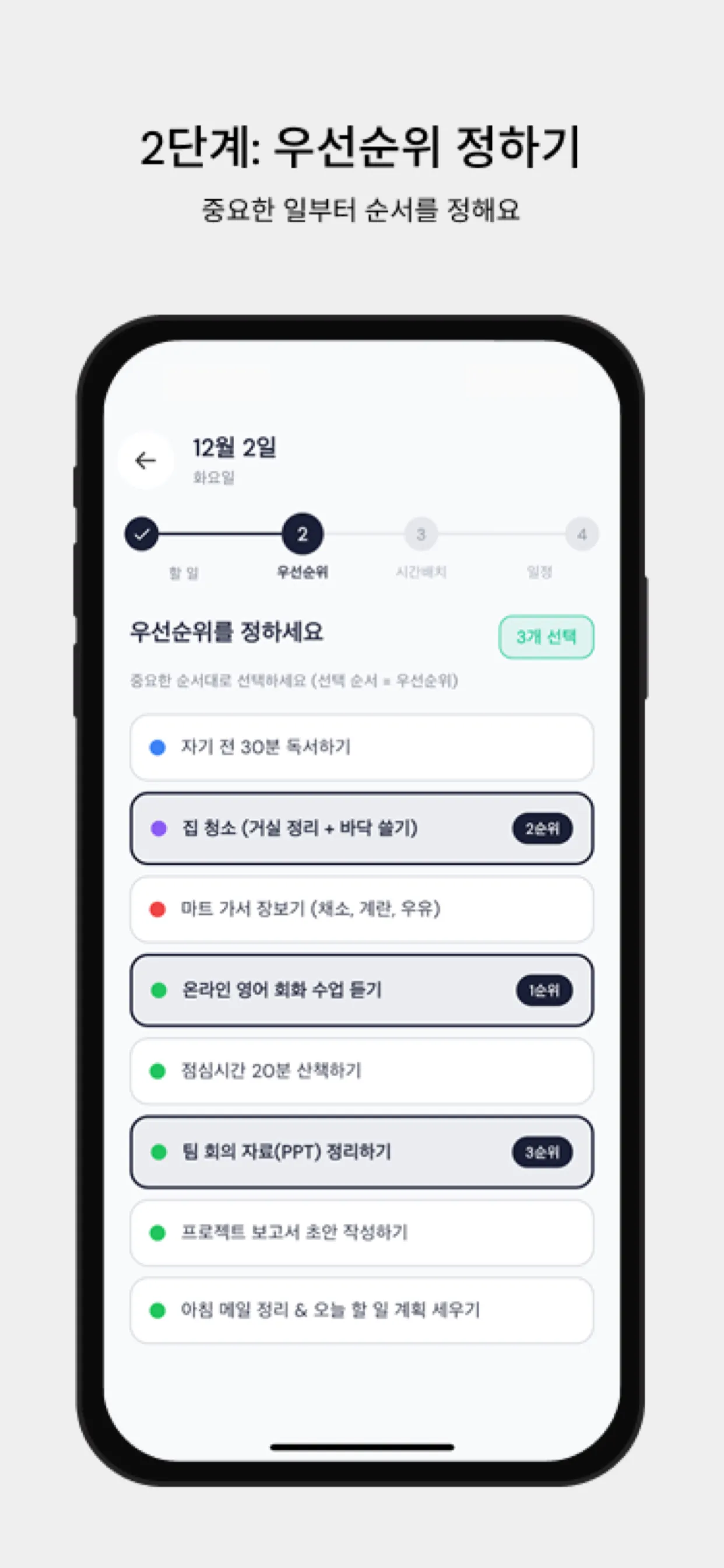
수동으로 캘린더에 작업을 드래그하는 것은 시간이 많이 걸리고 계획이 바뀌면 거의 업데이트되지 않습니다. Chrobox는 작업 목록을 캘린더와 직접 동기화하여 이 문제를 해결합니다. 예상 소요 시간과 함께 작업을 추가하면 Chrobox가 다음 사용 가능한 슬롯을 찾아 블록을 자동으로 만듭니다.

타임 블록 보호 팁

시스템을 팀에 알리세요. 차단된 시간은 단순히 잠정적으로 바쁜 것이 아니라 사용 불가능하다는 것을 알려주세요. 매일 즉흥적인 요청을 위한 특정 창을 지정하여 동료들이 블록을 방해하지 않고 연락할 수 있는 예측 가능한 시간을 갖도록 하세요.

#타임박싱
#구글캘린더
#애플캘린더
#아웃룩
#캘린더앱

자주 묻는 질문

어떤 캘린더 앱으로도 타임박싱을 할 수 있나요?

네. 시간 기반 이벤트를 만들 수 있는 모든 캘린더는 기본 타임박싱을 지원합니다. 구글 캘린더, 애플 캘린더, 아웃룩 모두 잘 작동합니다. 핵심은 각 이벤트를 단순한 알림이 아닌 전용 작업 블록으로 취급하는 것입니다. Chrobox 같은 앱은 작업을 캘린더 블록에 직접 동기화하여 자동화를 추가합니다.

캘린더 초대가 타임 블록을 방해하지 않게 하려면 어떻게 하나요?

타임박싱 블록을 "바쁨"으로 표시하여 다른 사람들이 그 위에 일정을 잡을 수 없게 하세요. 구글 캘린더에서는 공개 설정을 "비공개"로, 상태를 "바쁨"으로 설정하세요. 아웃룩에서는 블록 상태 기능을 사용하세요. 동료들에게 차단된 슬롯이 자유 시간이 아닌 전용 작업 시간임을 알리세요.

캘린더에서 타임박싱을 자동화하는 방법이 있나요?

네. Chrobox는 기존 캘린더와 통합하여 작업에 대한 타임 블록을 자동으로 생성합니다. 예상 소요 시간과 함께 작업을 추가하면 Chrobox가 사용 가능한 슬롯을 찾아 캘린더를 채워 수동 드래그 앤 드롭 과정을 완전히 없애줍니다.

지금 Chrobox로 타임박싱을 시작하세요

3일 무료 체험으로 생산성을 혁신하세요.

무료 체험 시작하기