Perché il tuo calendario è già uno strumento di Time-Boxing
La maggior parte delle persone usa il calendario come registro passivo degli impegni. Il time-boxing lo ribalta: il calendario diventa un piano attivo di dove va la tua attenzione in ogni ora della giornata. La buona notizia è che Google Calendar, Apple Calendar e Outlook hanno tutto ciò che serve per iniziare oggi stesso.
Impostare i blocchi di tempo in Google Calendar
Apri Google Calendar e crea un nuovo evento. Dagli il nome del tuo compito, non un'etichetta vaga come "lavoro". Imposta la durata in modo che corrisponda alla sessione di concentrazione prevista. Nel menu "altre opzioni", imposta lo stato su "Occupato" e la visibilità su "Privato", così i colleghi non possono vedere i dettagli né fissare impegni sopra i tuoi.
Usa i colori per distinguere i tipi di blocco. Per esempio, verde per il deep work, blu per le riunioni e arancione per i compiti amministrativi. Il sistema di colori di Google Calendar rende facile vedere a colpo d'occhio se la tua giornata è equilibrata o sovraccarica.
Crea blocchi ricorrenti per le abitudini quotidiane, come la sessione di pianificazione mattutina o la revisione di fine giornata. Gli eventi ricorrenti garantiscono che queste routine fondamentali non vengano mai scalzate.
Time-Boxing in Apple Calendar
Apple Calendar funziona meglio abbinato a Promemoria di iOS o a un task manager. Crea un calendario dedicato ai blocchi di tempo e assegnagli un colore distintivo. Quando aggiungi un blocco, usa il campo note per elencare i compiti specifici che prevedi di completare durante quella sessione.
Attiva la funzione "Avvisi" per ricevere un preavviso di cinque minuti prima dell'inizio di ogni blocco. Questo ti dà il tempo di chiudere le altre schede, silenziare le notifiche e passare mentalmente in modalità concentrazione prima che il blocco cominci.
Time-Boxing in Outlook per i team
Il punto di forza di Outlook è la profonda integrazione con Microsoft Teams e i calendari condivisi. Riserva il tempo usando "Nuovo appuntamento" anziché "Nuova riunione", così resta fuori dai calendari condivisi per impostazione predefinita. Imposta lo stato di visualizzazione su "Occupato" e attiva l'opzione privato.
Usa i colori delle categorie di Outlook per adattarli al flusso di lavoro della tua organizzazione. Se il tuo team usa già convenzioni cromatiche per i tipi di riunione, estendile ai tuoi blocchi di lavoro personali, in modo che il linguaggio visivo resti coerente.
Il problema del Time-Boxing manuale sul calendario
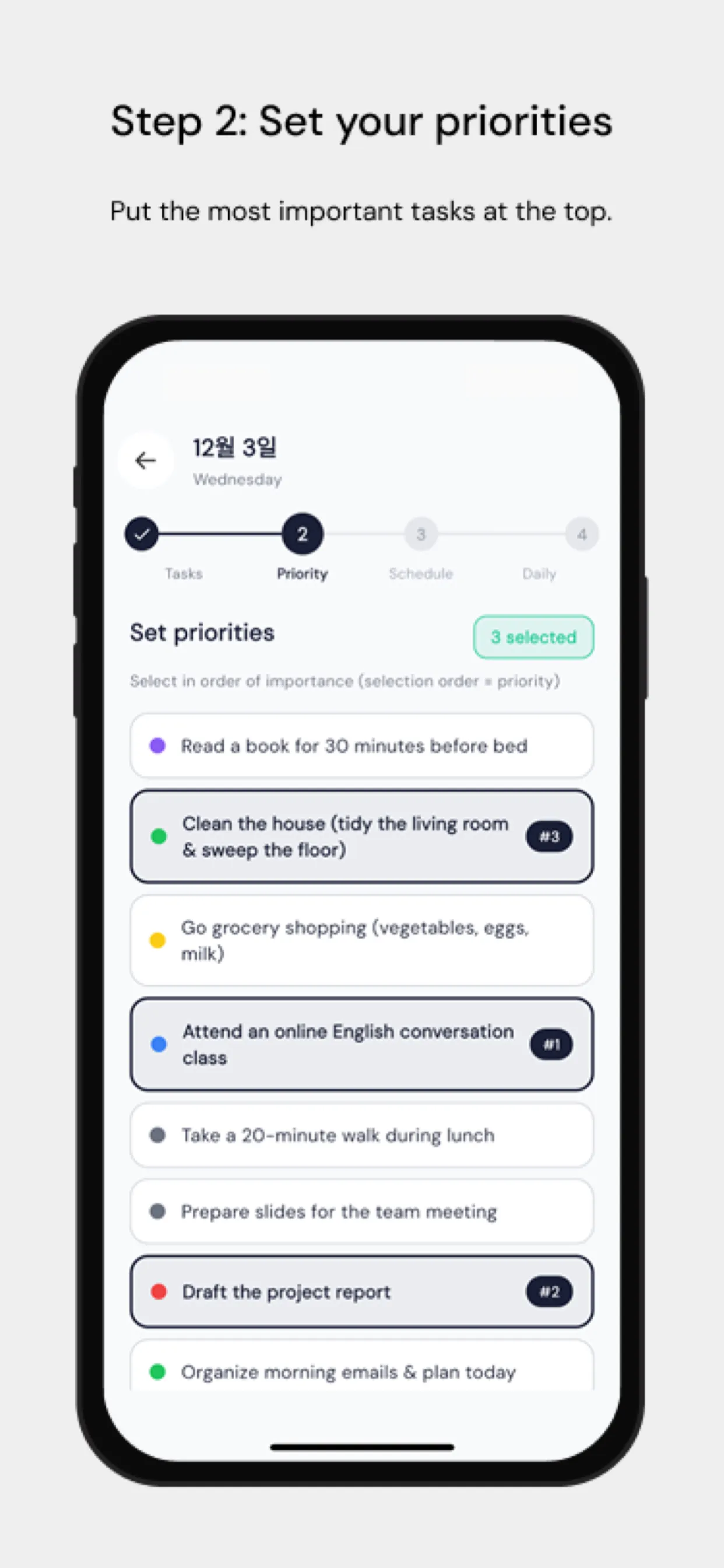
Il maggior punto di attrito è che trascinare manualmente i compiti su un calendario richiede tempo e raramente viene aggiornato quando i piani cambiano. Chrobox lo risolve sincronizzando la tua lista di compiti direttamente con il calendario. Aggiungi un compito con una durata stimata e Chrobox trova la prossima fascia disponibile e crea il blocco automaticamente. Quando le priorità cambiano, riprogramma i blocchi interessati senza alcun intervento manuale.
Consigli per proteggere i tuoi blocchi di tempo
Comunica il tuo sistema al team. Fai sapere che il tempo bloccato significa che non sei disponibile, non solo provvisoriamente occupato. Designa ogni giorno una finestra specifica per le richieste estemporanee, così i colleghi hanno un momento prevedibile in cui raggiungerti senza interrompere i tuoi blocchi.
Ogni mattina rivedi il calendario per le successive 24 ore. Verifica che i tuoi blocchi siano in linea con le tue priorità principali e correggi se è emerso un nuovo compito urgente. Questo controllo di cinque minuti evita che sia la giornata a guidare te invece di essere tu a guidare la giornata.