لماذا يُعدّ تقويمك أداة لتحديد الوقت أصلاً؟
يستخدم معظم الناس تقويمهم كسجل سلبي للالتزامات. أما تحديد الوقت (Time-Boxing) فيقلب ذلك: يصبح تقويمك خطة فاعلة لوجهة انتباهك في كل ساعة من اليوم. والخبر السار أن Google Calendar وApple Calendar وOutlook تحتوي جميعها على كل ما تحتاجه للبدء اليوم.
إعداد الكتل الزمنية في Google Calendar
افتح Google Calendar وأنشئ حدثاً جديداً. أعطه اسم مهمتك، لا تسمية غامضة مثل "عمل". واضبط المدة لتطابق جلسة التركيز المقصودة. ومن قائمة "المزيد من الخيارات"، اضبط حالتك على "مشغول" والرؤية على "خاص" حتى لا يتمكن الزملاء من رؤية التفاصيل أو الجدولة فوق وقتك.
استخدم الترميز اللوني للتمييز بين أنواع الكتل. فمثلاً، الأخضر للعمل العميق، والأزرق للاجتماعات، والبرتقالي للمهام الإدارية. ويسهّل نظام الألوان في Google Calendar معرفة ما إذا كان يومك متوازناً أم مثقلاً بنظرة واحدة.
أنشئ كتلاً متكررة للعادات اليومية مثل جلسة التخطيط الصباحية أو مراجعة نهاية اليوم. فالأحداث المتكررة تضمن ألا تُزاحَم هذه الروتينات الحيوية.
تحديد الوقت في Apple Calendar
يعمل Apple Calendar بأفضل صورة عند اقترانه بتطبيق التذكيرات في iOS أو بمدير مهام. أنشئ تقويماً مخصصاً للكتل الزمنية وامنحه لوناً مميزاً. وعند إضافة كتلة، استخدم حقل الملاحظات لسرد المهام المحددة التي تخطط لإنجازها خلال تلك الجلسة.
فعّل ميزة "التنبيهات" للحصول على تنبيه قبل بدء كل كتلة بخمس دقائق. فهذا يمنحك وقتاً لإغلاق علامات التبويب الأخرى، وكتم الإشعارات، والتحول ذهنياً إلى وضع التركيز قبل أن تبدأ الكتلة.
تحديد الوقت في Outlook للفرق
تكمن قوة Outlook في تكامله العميق مع Microsoft Teams والتقاويم المشتركة. خصص الوقت باستخدام "موعد جديد" بدلاً من "اجتماع جديد" لإبقائه خارج التقاويم المشتركة افتراضياً. واضبط حالة العرض على "مشغول" وفعّل علامة الخصوصية.
استخدم ألوان الفئات في Outlook لتطابق سير عمل مؤسستك. فإذا كان فريقك يستخدم أصلاً أعرافاً لونية لأنواع الاجتماعات، فوسّع هذه الأعراف لتشمل كتل عملك الشخصية لتبقى اللغة البصرية متسقة.
مشكلة تحديد الوقت اليدوي في التقويم
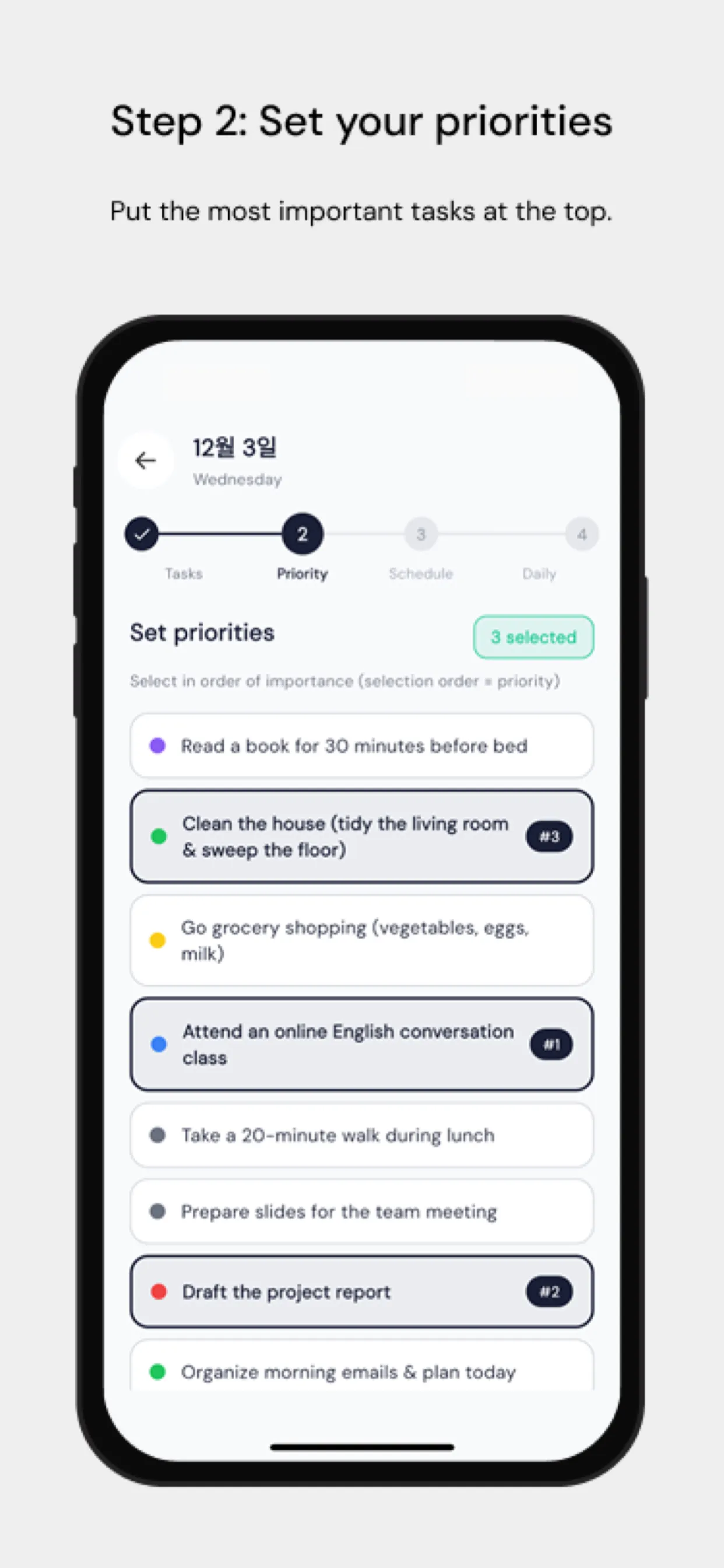
أكبر نقاط الاحتكاك أن سحب المهام يدوياً إلى التقويم يستغرق وقتاً ونادراً ما يُحدَّث عند تغير الخطط. ويحل Chrobox ذلك بمزامنة قائمة مهامك مباشرة مع تقويمك. أضف مهمة بمدة تقديرية، فيجد Chrobox الفترة المتاحة التالية وينشئ الكتلة تلقائياً. وعندما تتغير الأولويات، يعيد جدولة الكتل المتأثرة دون تدخل يدوي.
نصائح لحماية كتلك الزمنية
أبلغ فريقك بنظامك. أخبرهم بأن الوقت المحجوز يعني أنك غير متاح، لا أنك مشغول بشكل مبدئي فحسب. وحدد نافذة معينة كل يوم للطلبات العاجلة غير المخطط لها ليجد الزملاء وقتاً يمكن التنبؤ به للوصول إليك دون تعطيل كتلك.
راجع تقويمك كل صباح للساعات الـ24 القادمة. وتأكد من أن كتلك تتوافق مع أهم أولوياتك، وعدّل إذا ظهرت مهمة عاجلة جديدة. فهذا الفحص الذي يستغرق خمس دقائق يمنع اليوم من أن يقودك بدلاً من أن تقوده أنت.